

Cloud‑Dienste sind heute ubiquitär und bequem, aber nicht alternativlos. Mit Syncthing lassen sich Dateien zwischen Computern und auch auf dem Smartphones direkt synchronisieren – ganz ohne Cloud, ohne Benutzerkonto und ohne fremde Server. Ein Blick auf ein Werkzeug für alle, die ihre Daten selbst kontrollieren wollen.
Syncthing als Cloud‑Alternative
Wer Dateien zwischen mehreren Geräten synchron halten möchte, greift oft automatisch zu bekannten Cloud‑Diensten. Diese funktionieren zuverlässig, erfordern jedoch Vertrauen in externe Anbieter und deren Infrastruktur.
Syncthing wählt einen anderen Ansatz.
Die freie Open‑Source‑Software synchronisiert Dateien im Peer‑to‑Peer‑Verfahren direkt zwischen den eigenen Geräten – ganz ohne zentralen Cloud‑Speicher.
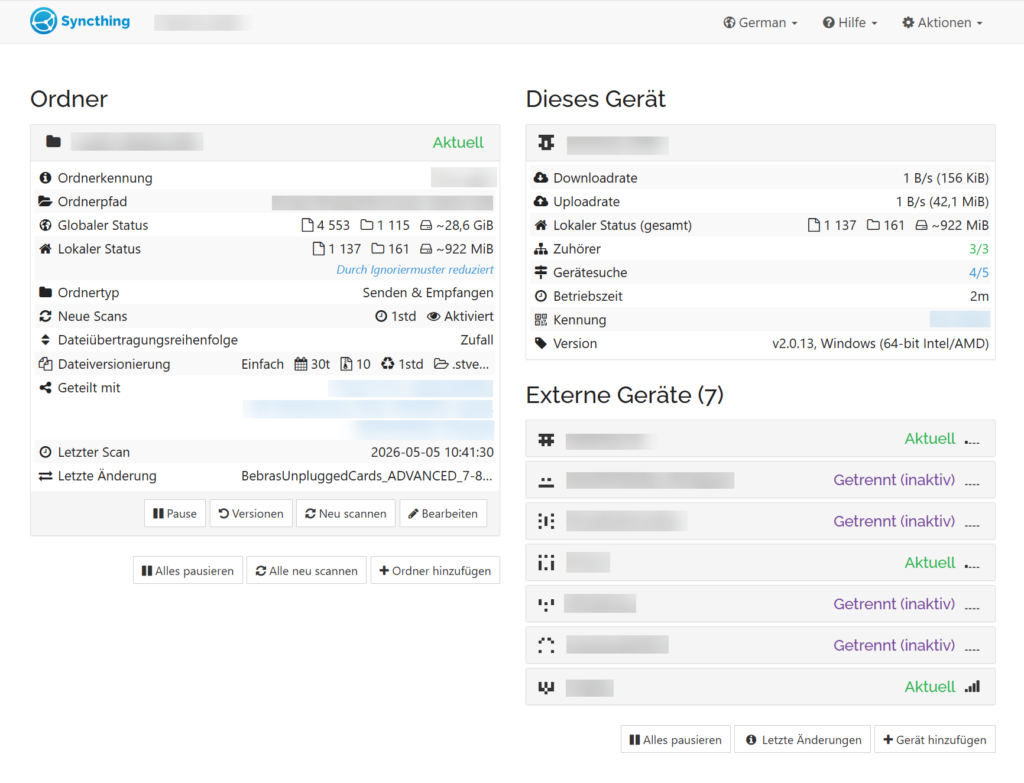
Wie Syncthing funktioniert
Jedes Syncthing‑Gerät erhält eine eindeutige Geräte‑ID (ausgegraut dargestellt, siehe Bild oben). Erst wenn zwei Geräte diese gegenseitig austauschen und freigeben, dürfen sie Daten synchronisieren. Danach lassen sich Ordner definieren, die automatisch synchron gehalten werden.
Typische Eigenschaften:
- verschlüsselte Übertragung
- kein Benutzerkonto notwendig
- nur geänderte Dateiteile werden übertragen
- Synchronisation lokal oder über das Internet
Geräte müssen nicht dauerhaft online sein – Änderungen werden nachgeholt, sobald eine Verbindung besteht.
Plattformen und Einsatzbereiche
Syncthing ist für Windows, macOS, Linux, Android und iOS (Phone & Tablet) verfügbar und läuft auch auf vielen NAS‑Systemen oder Heimservern. Dadurch ergeben sich zahlreiche Anwendungsfälle:
- automatische Sicherung von Smartphone‑Fotos
- Abgleich von Arbeitsdateien zwischen Laptop und PC
- privater Datei‑Sync im Heimnetz
- gemeinsame Ordner für kleine Teams oder Familien
Gerade im lokalen Netzwerk arbeitet Syncthing schnell und ressourcenschonend.
Bedienung: funktional
Die Oberfläche von Syncthing ist bewusst sachlich gehalten. Konfiguriert wird alles über eine Web‑Oberfläche im Browser. Diese bietet zahlreiche Einstellungsmöglichkeiten, etwa:
- Versionsverwaltung für Dateien
- Begrenzung von Bandbreite und Speicherplatz
- unterschiedliche Synchronisationsmodi
- gezielte Freigabe einzelner Ordner
Eine gewisse Einarbeitung ist nötig, dafür erhält man ein sehr transparentes und kontrollierbares System.
Benutzerfreundlich: Syncthing Tray – SyncthingTrayzor
Syncthing Tray bzw. SyncthingTrayzor sind kleine Zusatzanwendungen, die Syncthing am Desktop komfortabler machen. Sie läuft im Hintergrund und zeigt den Synchronisationsstatus über ein Symbol in der Taskleiste an. Von dort aus lässt sich Syncthing starten oder stoppen, Ordner und Geräte überwachen sowie Benachrichtigungen bei Problemen anzeigen. Besonders unter Windows und Linux erleichtert Syncthing Tray den Alltag deutlich. Auf macOS übernimmt eine eigene Syncthing‑App mit Menüleisten‑Symbol eines anderen Projekts eine vergleichbare Rolle.
Selective Sync: manuell oder Zusatzprogramm
Ein echtes Selective Sync wie bei klassischen Cloud‑Diensten bietet Syncthing von Haus aus nicht. Stattdessen lassen sich über Ignoriermuster (.stignore Datei) gezielt Ordner und Dateien von der Synchronisation ausschließen. Für mehr Komfort existieren jedoch Zusatzwerkzeuge, etwa grafische Desktop‑Hilfen wie Syncthing-PySelective, mit denen sich einzelne Inhalte gezielt auswählen und lokal speichern lassen.
Wo Syncthing nicht passt
Syncthing ersetzt keine klassische Cloud für spontane Dateifreigaben oder Webzugriffe. Dateien sind nur verfügbar, wenn mindestens ein Gerät online ist, und es gibt keine öffentlichen Download‑Links um Dateien bzw. Ordner freizugeben. Für viele Nutzer:innen ist genau das jedoch ein bewusster Vorteil.
Im eigenen Netzwerk finden sich Syncthing‑Geräte zwar völlig automatisch, aber wenn sie sich an unterschiedlichen Orten befinden, hilft ein sogenannter Discovery‑Server – ähnlich wie ein Telefonbuch. Dabei werden keine Dateien gespeichert oder eingesehen. Die Synchronisation selbst erfolgt direkt zwischen den Geräten. Nur wenn das nicht möglich ist, etwa bei stark eingeschränkten Internetzugängen, kann ein Relay‑Server die Verbindung vermitteln, ohne Zugriff auf die Inhalte zu haben. Dabei können eigene Relay-Server eigensetzt werden, d.h. ohne einer Mitlesemöglichkeit einer dritten Partei bei der Herstellung einer Verbindung.
Fazit
Syncthing ist kein Massen‑Cloud‑Dienst, sondern ein Werkzeug für digitale Selbstbestimmung. Wer bereit ist, sich ein wenig einzuarbeiten, erhält eine leistungsfähige Lösung zur sicheren Dateisynchronisation – ohne Abo, ohne Datensammlung und ohne Anbieterbindung.
Weiterführende Hyperlinks zum Projekt u.a.
- Syncthing Projekt Homepage
- Github – Syncthing
- GitHub – Martchus/syncthingtray: Tray application
- GitHub – GermanCoding/SyncTrayzor: Windows tray utility
- GitHub – galilley/syncthing-pyselective: Editor für .stignore Datei
Synthing Übersicht
+ Keine Vorkenntnisse erforderlich
+ Syncthing Tray erleichtert Einstieg
+ keine Cloud, kein externer Anbieter
+ volle Datenhoheit
+ Open Source und kostenlos
+ plattformübergreifend – Windows, Linux u. macOS & Apps für Android u. iOS
+ auch offline‑tauglich
– Einarbeitung in Bedienung (einmalig)
– ein Gerät muss ständig erreichbar sein, wenn Cloud-Ersatz gewünscht
– Discovery-Servern muss zum Auffinden vertraut werden
Dieser Text wurde mit Hilfe von KI (Copilot M365) erstellt, aus einzelnen Recherche-Teilen vom Autor kombiniert und redigiert. Die Verantwortung über Inhalt, Idee und Ausführung liegen alleine beim Autor.